ウェブメールの使い方
IC-NET Webメール(ウェブメール)は、IC-NETでお使いいただいているメールアドレスのメールを、メールソフトを使わずにブラウザ(Internet Explorer など)から送受信できるサービスです。メールの送受信設定が不要で、お気軽にお使いいただけます。
- ・ログインする
- ・受信メールを読む
- ・メールを新規作成する
- ・受信メールに返信する
- ・添付ファイルを送る
- ・受信メールを削除する
- ・アドレス帳にメールアドレスを登録(編集・削除)する
- ・アドレス帳からメールアドレスを指定する
- ・受信メール画面の説明
ログインする
ブラウザ(Internet Explorerなど)でIC-NETホームページのWEBメールログインボタンをクリックしていただくか、アドレス欄に「 https://mail.ic-net.or.jp/cgi-bin/sqwebmail 」と入力して次に進むとログイン画面が表示されます。
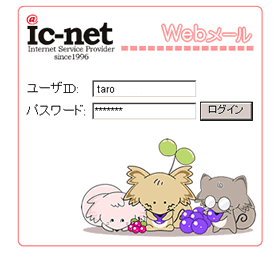
「ユーザID:」に「ネットワークID」(メールアドレスの@より前の部分)を、「パスワード:」 に 「パスワード」をそれぞれ入力し、 ボタンをクリックします。
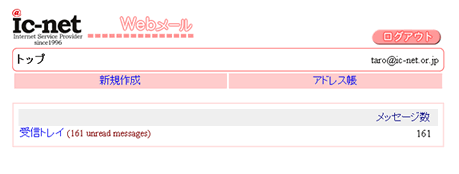
Webメールのトップ画面が表示されます。
受信メールを読む
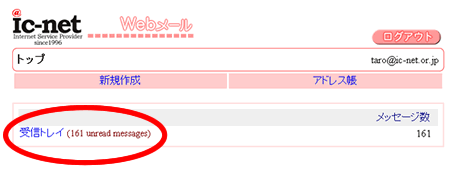
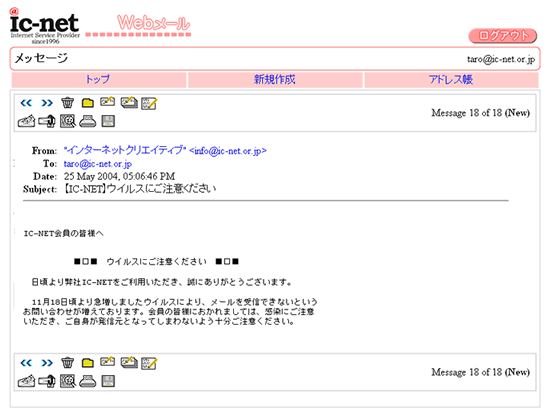
トップ画面で「受信トレイ」リンクをクリックすると、受信メールの一覧が表示されます。
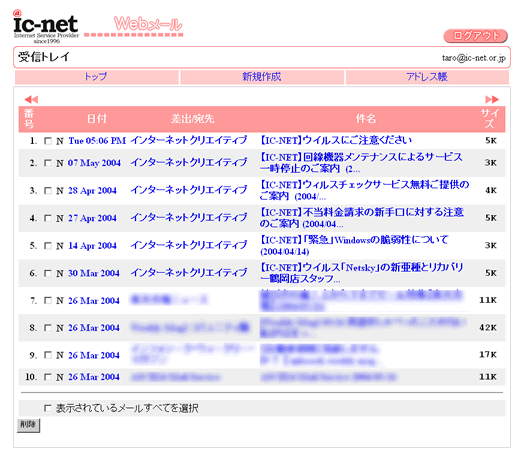
読みたいメッセージをクリックすると、メールの内容が表示されます。
以下もあわせてご覧ください。
メールを新規作成する
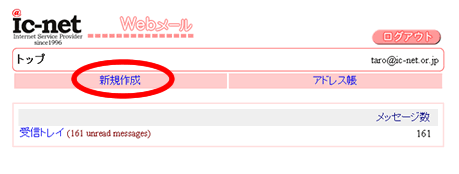
画面上部の「新規作成」リンクをクリックします。
メールの作成画面が表示されます。
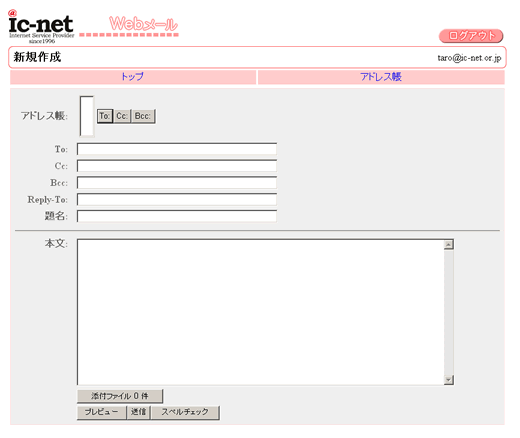
「To:」送信先のメールアドレスを入力します。
「Cc:」To欄で指定した送信先以外に同内容を送信したい場合、送信先のメールアドレスを入力します。(任意)
「Bcc:」メールアドレスを表示せずに同内容を送信したい場合、送信先のメールアドレスを入力します。(任意)
「Reply-To:」返信先メールアドレスを指定したい場合、返信先のメールアドレスを入力します。(任意) なお、「Reply-To:」欄が空欄の場合は、返信先がログインIDとなります。
「題名:」、「本文:」を入力して ボタンをクリックすればメールが送信されます。
※送信前に「プレビュー」ボタンをクリックすれば、送信予定のメール内容を確認することができます。
※「スペルチェック」ボタンをクリックすれば、本文中の英単語の表記ミスを確認することができます。
以下もあわせてご覧ください。
添付ファイルを送る
メール作成画面にて下部の ボタンをクリックします。
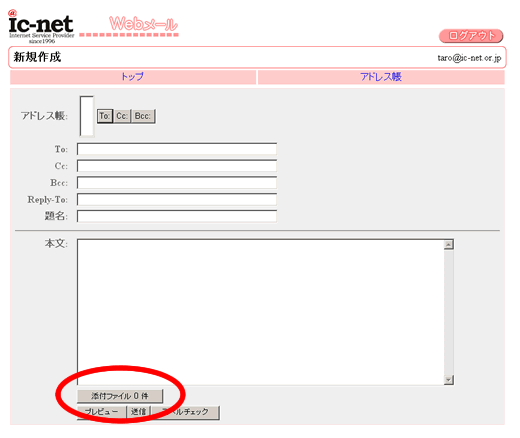
添付ファイル設定画面が表示されます。
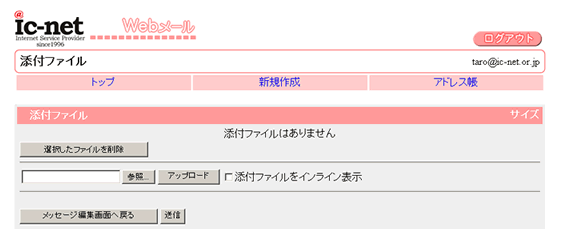
ボタンをクリックすると添付ファイルの選択画面が表示されます。
添付したいファイルを選択し、「開く」ボタンを押せば選択できます。
※選択すると参照ボタン横の枠内にファイルの場所が表示されます。
ファイルを選択後、 ボタンをクリックして、添付ファイルを登録します。
アップロードが完了するとファイル名、ファイルタイプ、容量サイズが表示されます。
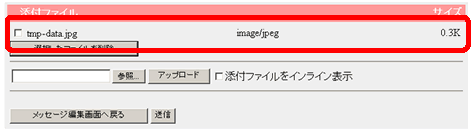
添付ファイルの登録が完了しましたら、ボタンをクリックしてメール作成画面に戻ります。または、ボタンをクリックしてメールを送信します。
(複数のファイルを登録する場合は上記の作業を繰り返してください。)
【ご注意】
- ・添付ファイル名に日本語を使用していますと、ファイル名が文字化けしますので、半角英数字のファイル名に変更して添付してください。
- ・添付ファイルの最大容量は2MBとなります。
 ・・・前のメッセージを表示します
 ・・・次のメッセージを表示します
 ・・・メッセージを削除します
 ・・・受信トレイ画面に移動します
 ・・・返信メール作成画面に移動します
 ・・・全員(Cc:)に返信するメールの作成画面に移動します
 ・・・リストに返信するメールの作成画面に移動します
 ・・・受信メールを転送するメールの作成画面に移動します
 ・・・受信メールを添付ファイルとして転送するメールの作成画面に移動します
 ・・・全ヘッダ情報を表示します
 ・・・印刷用に表示を切り替えます
 ・・・パソコンに保存するウィンドウが開きます
受信メールを削除する
受信メール一覧画面にて削除する場合は、各メールの先頭にあるチェックボックスにチェックして、画面下部の ボタンをクリックします。
受信メール表示画面にて削除する場合は、画面上部または下部に並んでいるメニューアイコンの「削除」をクリックします。
アドレス帳にメールアドレスを登録(編集・削除)する
画面上部の「アドレス帳」をクリックします。
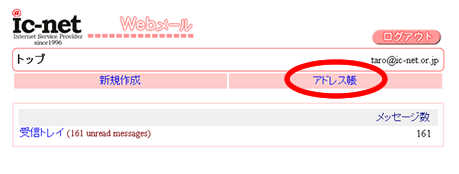
アドレスの登録画面が表示されます。
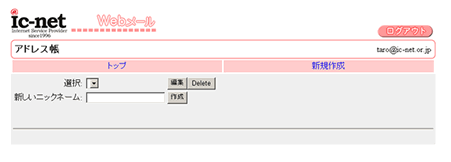
「新しいニックネーム:」欄に、わかりやすい呼び名、またはメールアドレスを入力します。
その後 ボタンをクリックすれば詳細設定画面に進みます。
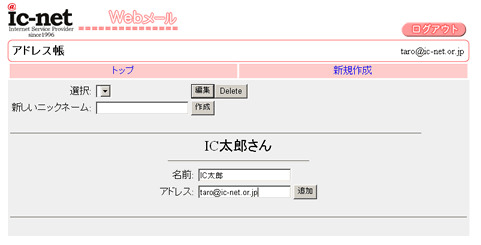
「名前:」お名前を入力します。
「アドレス:」メールアドレスを入力します。
それぞれ入力し、 ボタンをクリックすればアドレス帳に登録されます。
※「選択:」メニューにて登録してあるニックネームを選択し、 ボタンをクリックすれば、内容の変更が出来ます。
※「選択:」メニューにて登録してあるニックネームを選択し、 ボタンをクリックすれば登録してあるニックネームを削除する事が出来ます。
アドレス帳からメールアドレスを指定する
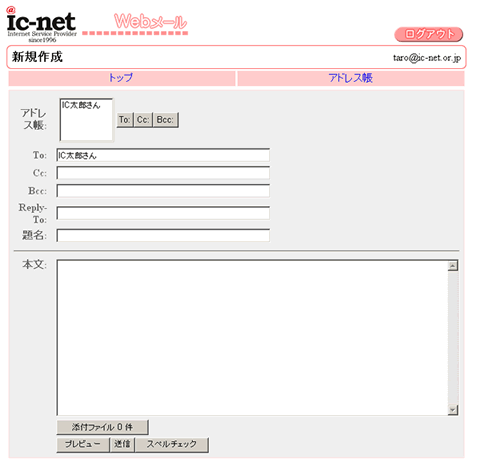
メール作成画面にて「アドレス帳:」欄よりニックネームを選択し、 ボタンのいずれかをクリックします。
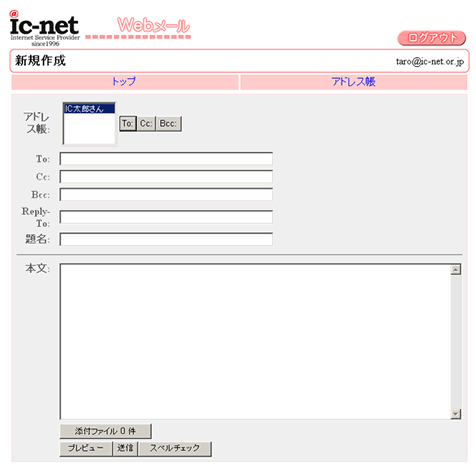
宛先にメールアドレスが指定されます。
受信メール画面の説明
受信メール一覧画面
表示件数よりメールが多い場合、画面上部の矢印
 をクリックして、表示されていないメッセージを参照する事ができます。
受信メール表示画面